v2rayn 首次配置 常见问题与排查 202608:新手避坑指南
场景一:双击客户端无反应或闪退怎么办?
很多新手在完成首次下载后,最常遇到的挫败就是双击 `v2rayN.exe` 却毫无反应,或者弹窗报错。这通常是因为下载了不完整的软件包,或是系统缺少必要的运行库。
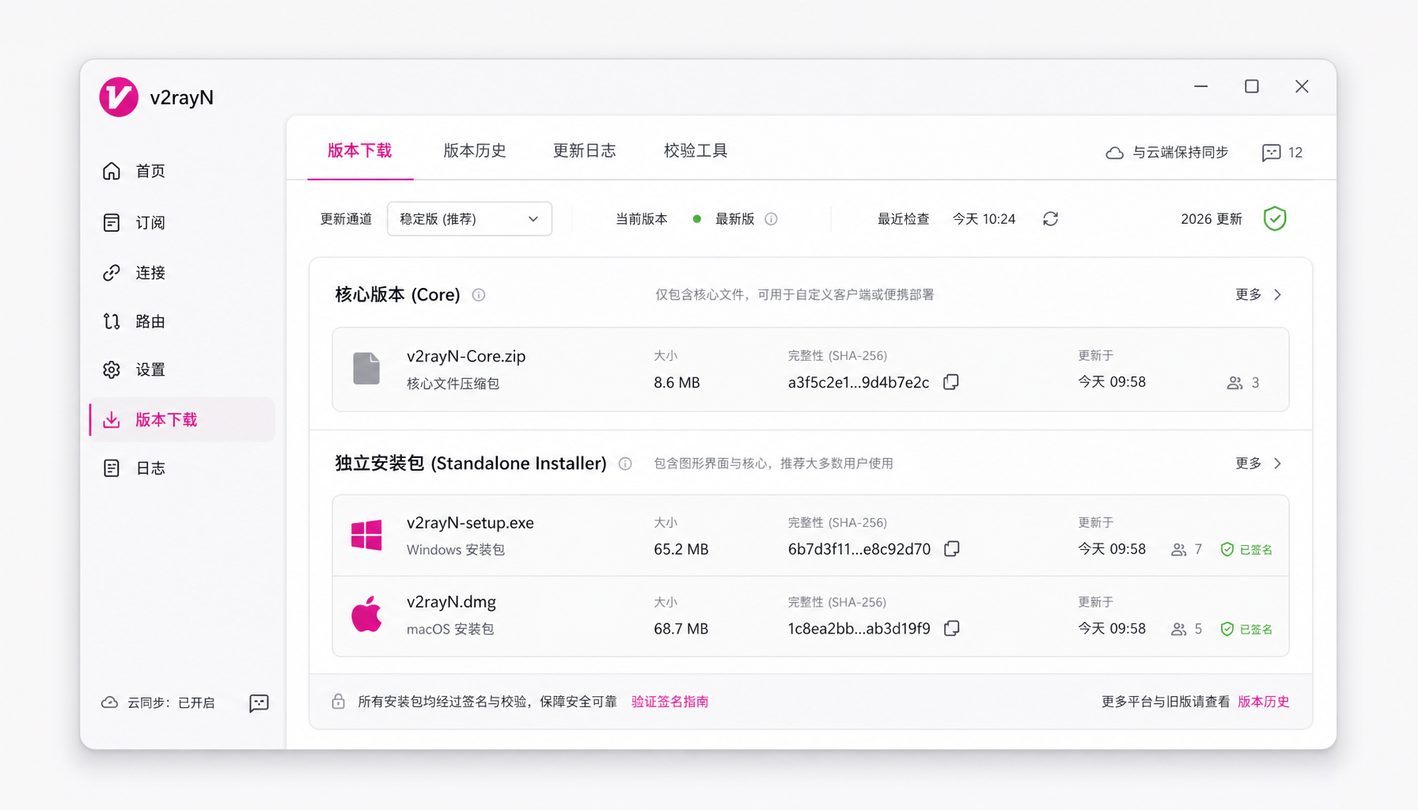
在我们的[/download/](/download/)中,提供有两种主要的分发格式。新手用户强烈建议选择 **v2rayN-Core.zip**,这是一个包含了预配置完整内核的压缩包,开箱即用。如果您误选了体积较小的 **v2rayN.zip**(纯净的 GUI 执行文件),则会因为缺少底层驱动而无法直接运行。此外,v2rayN 依赖 Windows 的 .NET Desktop Runtime 环境。如果双击后依然无响应,请确认您的 Windows 10/11 系统已安装最新版的 .NET 运行库,这是保证客户端能够正常呈现图形化界面的基础。
场景二:如何解决“找不到内核文件”报错?
如果您选择使用纯净版客户端,或者需要手动升级底层驱动,就必须了解内核的正确放置方式。v2rayN 作为强大的图形界面外壳,本身并不处理流量分发,而是依赖底层的核心组件运行。
根据[/core-config/](/core-config/)的说明,截至2026年08月,当前主流的底层核心包括 **Xray-core 引擎 v1.8.9**(2026-05-02 发布)和 **v2ray-core 引擎 v5.14.1**(2026-04-18 发布)。当您下载了这些核心后,**切勿直接将其解压在客户端根目录下**。正确的部署逻辑是:在 v2rayN 的根目录下找到 `bin` 文件夹,将解压出来的 `xray.exe` 放置在 `bin/Xray/` 子目录中,或将 `v2ray.exe` 放置在 `bin/v2ray/` 子目录中。这种严谨的目录层级配置是消除“找不到核心文件”报错的关键。
常见排查:节点导入后测试延迟为 -1ms?
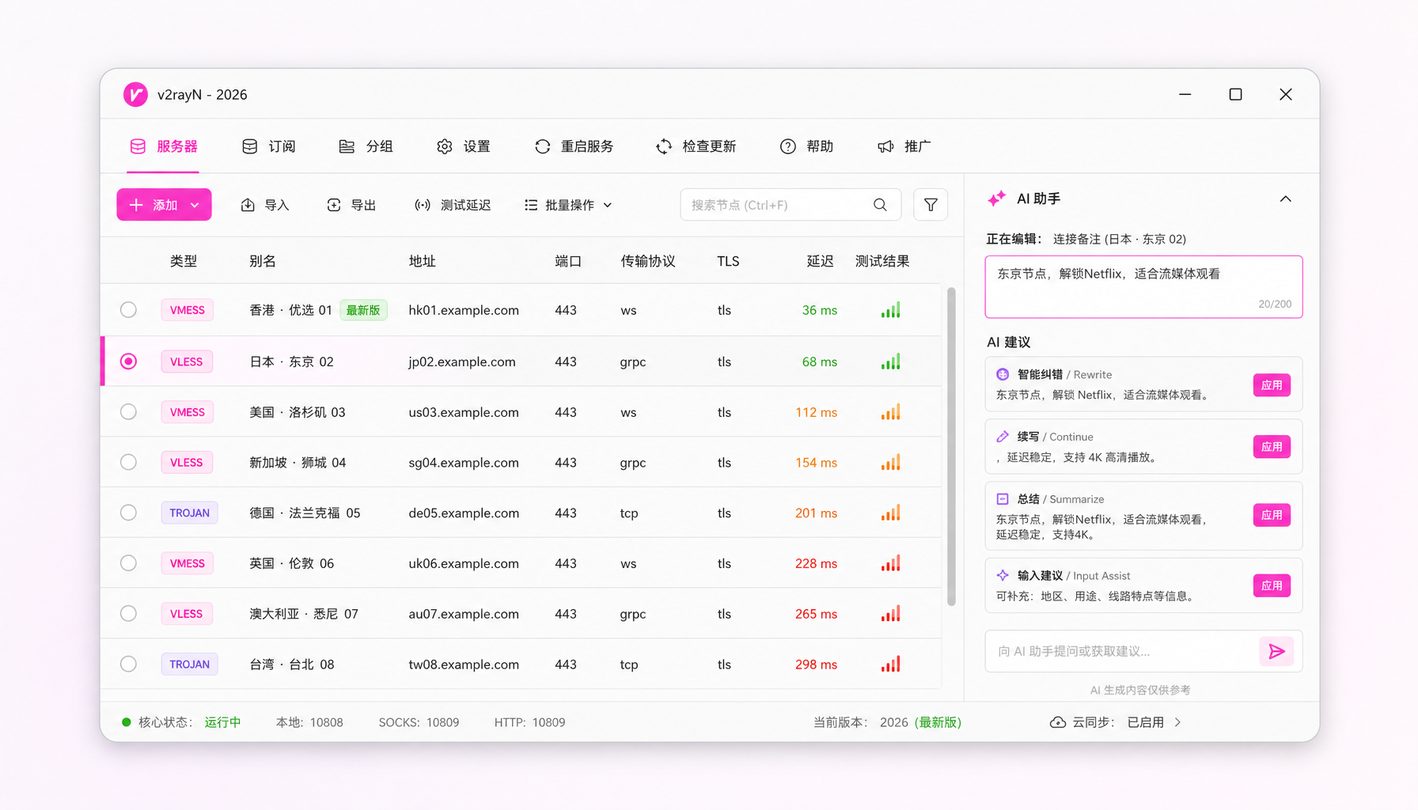
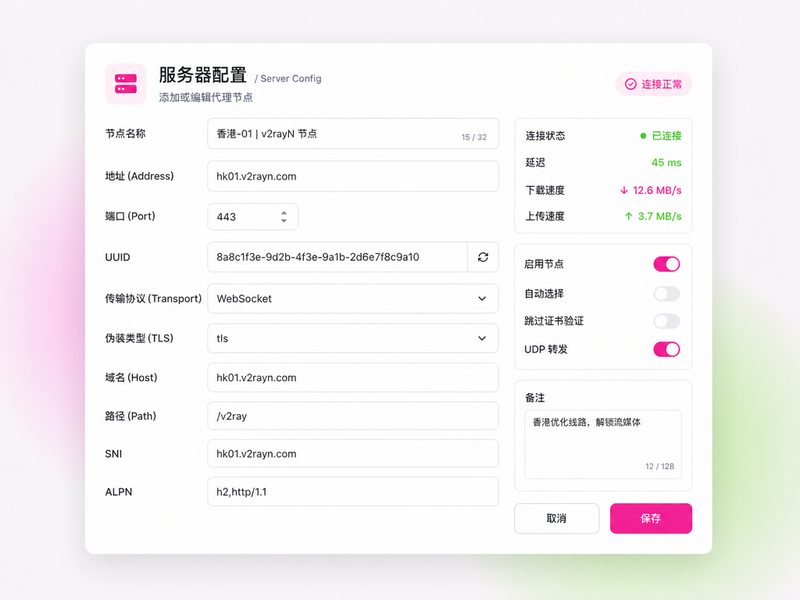
成功启动客户端并配置好内核后,下一步就是构建您的节点库。用户通常会通过订阅链接批量导入,或者通过剪贴板快捷添加 VMess、VLESS 等节点协议。具体的导入方法可以参考[/nodes/](/nodes/)。
然而,许多用户在导入节点后,直接访问网页却发现依然无法连接。此时,请务必利用客户端内置的**“真连接延迟测试”**功能(快捷键 Ctrl+R)。如果测试结果显示为 `-1ms`,代表客户端与代理服务器之间无法建立握手连接。导致该问题的原因通常有两点:一是节点本身已失效或配置信息有误;二是本地防火墙或第三方杀毒软件拦截了 v2rayN 核心的出站流量。建议先尝试更换其他可用节点,或暂时关闭安全防护软件进行排查。
进阶配置:延迟正常但浏览器仍无法打开网页?
如果您的真连接延迟测试显示了具体的数值(例如 120ms),说明客户端与服务器通信正常,但浏览器依然无法实现科学上网。这通常是由于“系统代理”未正确接管流量导致的。
在 v2rayN 界面最下方的状态栏中,找到“系统代理”选项。默认情况下,它可能处于“清除系统代理”状态。您需要将其修改为**“自动配置系统代理”**,此时系统任务栏右下角的 v2rayN 图标会由蓝色变为红色,代表代理已正式生效。同时,建议将路由模式设置为“绕过大陆(Bypass LAN and Mainland China)”,这样既能保证国外学术与技术网站的顺畅访问,又不会影响国内日常网页的加载速度。
总结
完成以上几个关键步骤的排查后,您的 v2rayN 应该已经能够稳定运行了。作为 Windows 平台上极具效率的网络代理图形客户端,v2rayN 凭借其对 Xray 和 V2Ray 内核的完美兼容,能为您提供极速、安全的分流体验。如果您在配置过程中遇到无法解决的内核冲突或版本落后问题,欢迎随时访问我们的[/download/](/download/)获取最新稳定版,或者在[/core-config/](/core-config/)获取最新的驱动支持,让您的网络连接始终保持在最佳状态。
相关阅读:v2rayn 首次配置 常见问题与排查 202608,v2rayn 首次配置 常见问题与排查 202608使用技巧,v2rayn 更新 下载与安装指南 202608:Windows 极速配置与核心升级教程
刚接触 Windows 代理客户端?本文针对“v2rayn 首次配置 常见问题与排查 202608”这一主题,为您梳理新手在安装、内核部署及节点导入时最容易遇到的棘手问题。我们将深入解析为什么客户端打不开、节点导入后无法联网等现象,并给出具体排查步骤。无论您是使用 Windows 10 还是 11 系统,都能通过这篇实操指南快速建立稳定的网络代理连接,轻松开启高效的网络分流体验。